
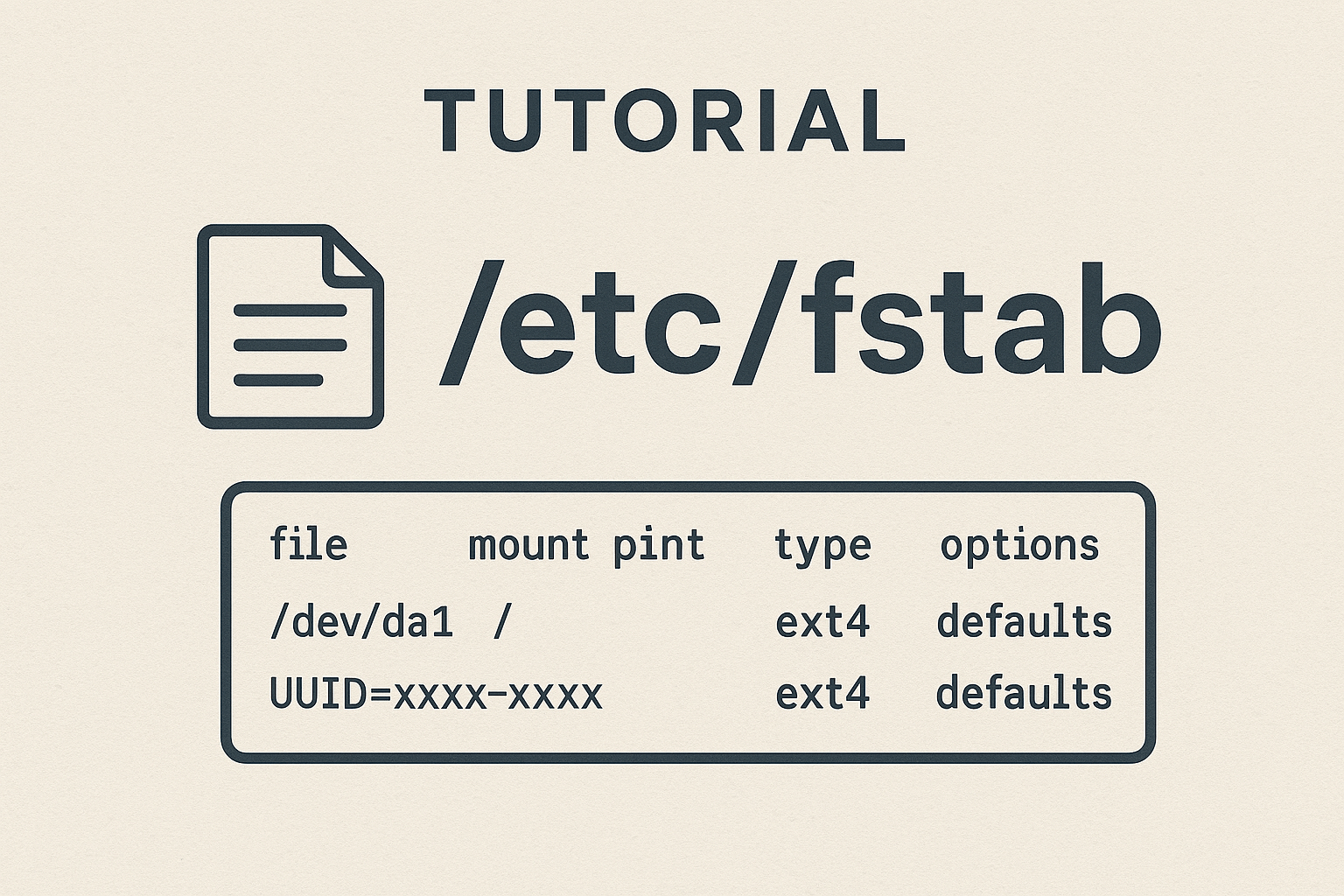
Die Datei /etc/fstab ist die zentrale Konfigurationsdatei, die beschreibt, welche Dateisysteme beim Systemstart (oder manuell) wo und mit welchen Optionen eingehängt (gemountet) werden sollen. Fehler in dieser Datei können den Systemstart verhindern; Änderungen dürfen nur mit Root-Rechten und mit Vorsicht vorgenommen werdenubuntuusers.de.
Aufbau einer fstab-Zeile und Bedeutung der Felder
Jede nicht-kommentierte Zeile enthält sechs Felder: Blockdevice (oder UUID/LABEL), Einhängepunkt (mount point), Dateisystemtyp, Optionen, dump (für dump-Backup) und pass (fsck Reihenfolge).
- Feld 1 — Gerät: /dev/sdXN, UUID=…, LABEL=… oder PARTUUID/PARTLABEL. UUIDs sind die zuverlässigste Referenz.
- Feld 2 — Mountpoint: z. B. /, /home, /mnt/data oder ein Verzeichnis unter /media.
- Feld 3 — Typ: z. B. ext4, vfat, ntfs, nfs, cifs, swap.
- Feld 4 — Optionen: Kommagetrennte Liste wie defaults, nofail, ro, rw, noexec, nodev, nosuid, user, uid=, gid=, umask=, etc.
- Feld 5 — dump: meist 0; selten 1 (weniger wichtig).
- Feld 6 — pass: 0 = nicht prüfen; 1 = zuerst (root FS); 2 = danach (andere lokale FS).
Sicher arbeiten: Best Practices und Fehlervermeidung
- Vor Änderungen Backup erstellen: sudo cp /etc/fstab /etc/fstab.bak.
- Neue Einträge zuerst manuell testen mit mount -a oder mount <mountpoint>, bevor man neu startet. Ein fehlerhafter Eintrag kann Boot-Probleme verursachen; Optionen wie nofail verhindern, dass der Boot-Prozess bei einem Mount-Fehler stoppt.
- Verwende UUIDs statt /dev/sdXY, damit Geräte-Nummern bei Hardwareänderungen stabil bleiben.
- Rechte & Besitzer: /etc/fstab sollte root:root mit Mode 644 sein; nur Root darf schreiben.
Wichtige Befehle zur Diagnose und Vorbereitung
- UUIDs anzeigen: lsblk -f oder blkid. Beispiel: lsblk -d -fs /dev/sdb1 zeigt UUID, Typ, Label.
- Einträge testen: sudo mount -a (mountet alle in fstab); sudo umount <mountpoint> zum Aushängen.
- Aktive Mounts prüfen: mount oder findmnt.
Beispielkonfigurationen
- Root (ext4), Swap, EFI und ein NTFS-Datenlaufwerk (Beispielzeilen):
- UUID=03b77228-ed4c-4218-910e-11b9f77c4b46 / ext4 errors=remount-ro 0 1
- UUID=8883dbc8-80f8-49b8-8c5f-13a32baefe98 none swap sw 0 0
- UUID=65D1-EDBF /boot/efi vfat umask=022,noauto 0 2
- /dev/sda2 /media/sda1 ntfs3 nofail,nodev,noexec,windows_names 0 0 Beachte: noauto bedeutet nicht automatisch beim Booten mounten; user erlaubt normalen Nutzern das Mounten; nofail lässt Booten auch bei Mount-Fehler zu.
Netzwerkfreigaben in fstab (NFS, CIFS)
Netzwerk-Mounts können in fstab eingetragen werden, um beim Boot automatisch verbunden zu werden; dafür sind spezielle Typen/Optionen nötig (z. B. nfs oder cifs, Credentials-Datei, Netzwerk-Abhängigkeiten). Für stabile Boots empfiehlt sich, systemd-Abhängigkeiten oder Optionen wie netdev und nofail zu verwenden, damit das System nicht beim Fehlschlag hängen bleibt.
Kurzanleitung: Schritt-für-Schritt-Workflow
- UUID des Zielgeräts ermitteln: lsblk -f oder blkid.
- Mountpoint anlegen: sudo mkdir -p /mnt/meinlaufwerk.
- fstab-Zeile schreiben (als Root) in /etc/fstab.
- Testen: sudo mount -a; prüfe mit findmnt oder df -h.
- Backup behalten und bei Problemen /etc/fstab.bak wiederherstellen.
Checkliste vor dem Reboot
- Backup von /etc/fstab vorhanden.
- mount -a läuft ohne Fehler.
- Bei Netzwerk-Mounts: netdev oder nofail gesetzt; Credentials sicher abgelegt.
- Root- und wichtige Partitionen haben korrekte pass-Werte (root = 1).
© 2025 MaDe-Online