
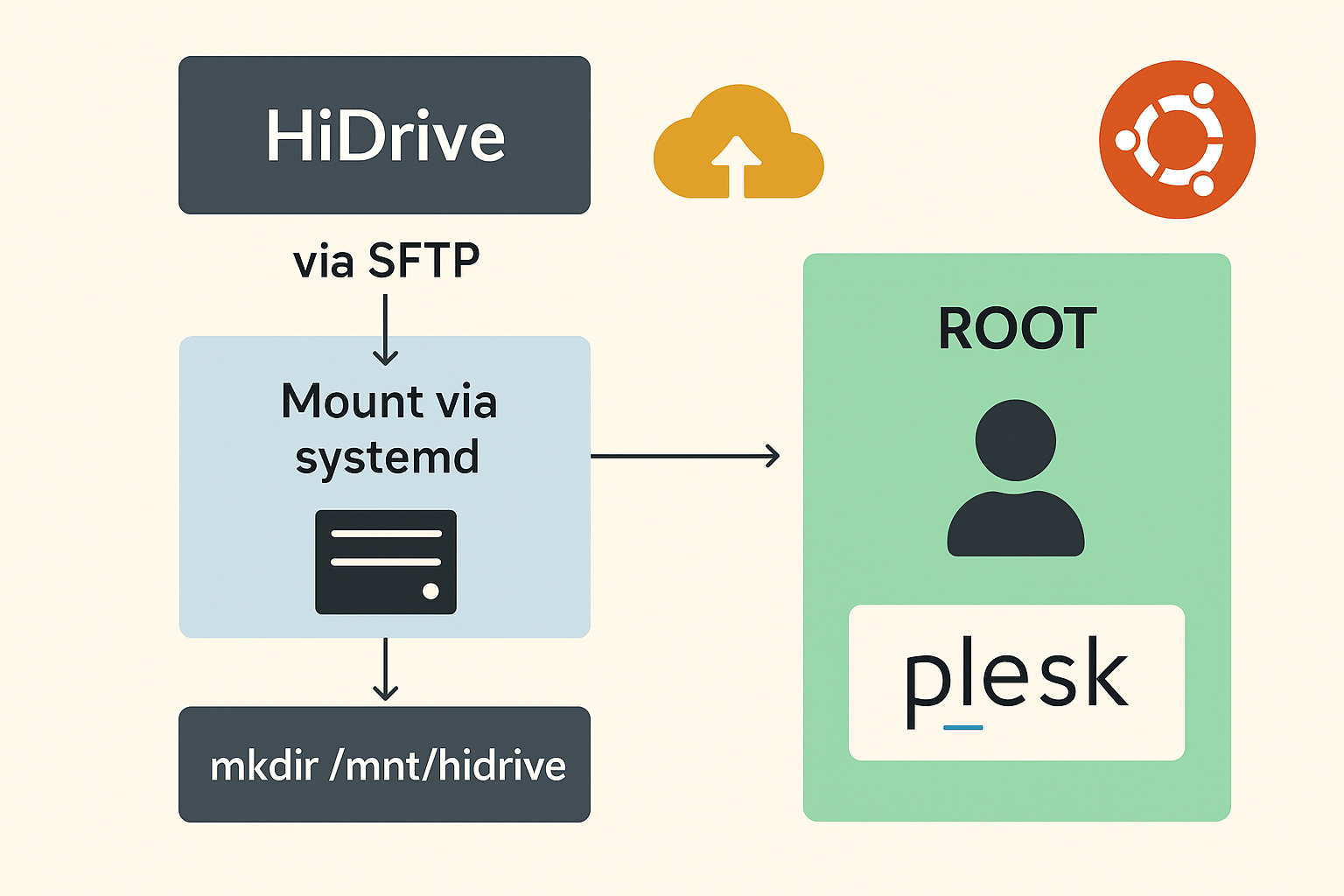
Ziel des Tutorials
Du lernst, wie du deinen HiDrive-Speicher per SFTP sicher und automatisch auf einem Ubuntu-Server einbindest – mit systemd für zuverlässiges Automounting und optionaler Integration in Plesk.
🔧 Voraussetzungen
- Ubuntu-Server mit Root-Zugriff
- Paket
sshfsinstalliert - SSH-Schlüssel ohne Passphrase
- Zugang zum HiDrive-Kundenbereich (Strato)
📦 Schritt 1: SSHFS installieren
sudo apt update
sudo apt install sshfs
🔑 Schritt 2: SSH-Schlüssel erzeugen
sudo ssh-keygen -t rsa -b 4096 -f /root/.ssh/id_rsa
- Wichtig: Keine Passphrase setzen
- Den Inhalt von
/root/.ssh/id_rsa.pubim HiDrive-Kundenbereich hochladen (Einstellungen → SSH-Schlüssel)
📁 Schritt 3: Mountpoint erstellen
sudo mkdir /mnt/hidrive
⚙️ Schritt 4: systemd-Mount konfigurieren
Datei /etc/systemd/system/mnt-hidrive.mount erstellen:
[Unit]
Description=Mount HiDrive via SFTP (SSHFS)
After=network-online.target
Wants=network-online.target

[Mount]
What=USERNAME@sftp.hidrive.strato.com:/users/USERNAME
Where=/mnt/hidrive
Type=fuse.sshfs
Options=IdentityFile=/root/.ssh/id_rsa,allow_other,_netdev,reconnect

[Install]
WantedBy=multi-user.target
🔁 Ersetze USERNAME durch deinen HiDrive-Benutzernamen.
🚀 Schritt 5: Automount aktivieren (optional)
Datei /etc/systemd/system/mnt-hidrive.automount erstellen:
[Unit]
Description=Automount HiDrive via SFTP

[Automount]
Where=/mnt/hidrive

[Install]
WantedBy=multi-user.target
▶️ Schritt 6: Dienste aktivieren
sudo systemctl daemon-reload
sudo systemctl enable mnt-hidrive.mount
sudo systemctl enable mnt-hidrive.automount
sudo systemctl start mnt-hidrive.automount
✅ Ergebnis
- HiDrive wird automatisch eingebunden, sobald
/mnt/hidriveangesprochen wird - Verbindung läuft über SFTP (verschlüsselt)
- Stabil durch systemd und
reconnect - Zugriff durch Root und andere Dienste möglich (z. B. Plesk)
🛡️ Bonus: Rechte für Plesk oder andere Dienste setzen
sudo chown psaadm:psaadm /mnt/hidrive
sudo chmod 750 /mnt/hidrive
Oder mit ACL:
sudo setfacl -m u:psaadm:rwx /mnt/hidrive
📌 Zusammenfassung
| Schritt | Aktion |
|---|---|
| 1 | sshfs installieren |
| 2 | SSH-Key erzeugen & bei HiDrive hochladen |
| 3 | Mountpoint erstellen |
| 4 | systemd-Mount konfigurieren |
| 5 | Automount optional einrichten |
| 6 | Dienste aktivieren & testen |
© 2025 MaDe-Online